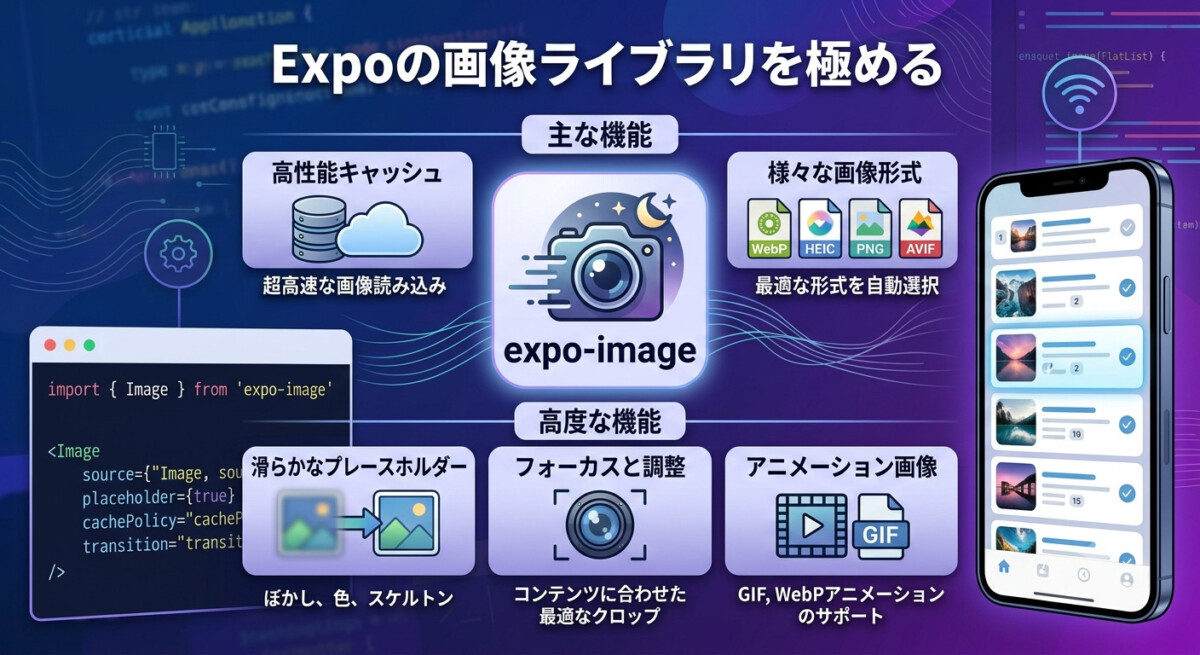
技術メモ・実体験
画像を多く表示する画面で、スクロールがカクつく・画像がちらつく・端末によってはメモリ不足で落ちる。標準のImageのまま大量画像を扱うと起きがちです。
expo-imageに置き換えてキャッシュとプレースホルダーを正しく設定し、画像表示を速く・安定させる方法をコードつきで書きます。
キラ
キラ
標準のImageはキャッシュ制御が弱い。画像が主役の画面なら、まずexpo-imageに替えるのが定石。
Contents
- 結論:expo-imageに替えてキャッシュを効かせる
- なぜ標準Imageだと重い・落ちるのか
- 基本の置き換えとcachePolicy
- ちらつきを消すplaceholderとtransition
- リストで使うときの注意
- まとめ
結論:expo-imageに替えてキャッシュを効かせる
結論です。画像が多い画面なら標準のImageをexpo-imageに置き換え、cachePolicyとplaceholderを設定する。これでカクつき・ちらつき・再ダウンロードの大半が解消します。
# インストール
npx expo install expo-image
なぜ標準Imageだと重い・落ちるのか
理由は主に2つです。
? 標準Imageで起きること

① キャッシュ制御が弱い
   → 同じ画像でも画面を戻るたびに再ダウンロード
   → リストをスクロールするたびネットワーク負荷

② 巨大画像をそのまま展開する
   → サーバーが4000pxの写真を返すと
     表示は100pxでもメモリには4000px分が載る
   → 大量に並ぶとメモリ不足でクラッシュ
expo-imageはディスク+メモリの二段キャッシュを持ち、デコードも効率的なので、この2つの問題に強いです。
基本の置き換えとcachePolicy
importを差し替え、resizeModeをcontentFitに直すのが基本です。
// ❌ Before
import { Image } from 'react-native';
<Image source={{ uri }} style={s} resizeMode="cover" />

// ✅ After
import { Image } from 'expo-image';
<Image
  source={{ uri }}
  style={s}
  contentFit="cover"
  cachePolicy="memory-disk"
/>
? POINT
cachePolicy="memory-disk"はメモリとディスク両方にキャッシュします。一度読んだ画像は次回以降ダウンロードしないので、戻る操作やリストの再スクロールが一気に速くなります。
ちらつきを消すplaceholderとtransition
読み込み中に何も出ないと、画像が後からポンと出て「ちらつき」に見えます。placeholder(blurhashなど)とtransitionでなめらかにします。
<Image
  source={{ uri }}
  style={s}
  contentFit="cover"
  cachePolicy="memory-disk"
  placeholder={{ blurhash: 'L6Pj0^jE.AyE_3t7t7R**0o#DgR4' }}
  transition={200}
/>
blurhashが用意できなければ、単色のプレースホルダーでも体感はかなり良くなります。
スカイ
スカイ
placeholderを置くだけで「ちゃんと作ってるアプリ」っぽさが出るよね。地味だけど効く。
リストで使うときの注意
FlatListはセルを使い回すため、スクロール中に前の画像が一瞬残ることがあります。recyclingKeyに一意な値を渡すと、使い回し時に画像をリセットできます。
<Image
  source={{ uri: item.imageUrl }}
  style={s}
  contentFit="cover"
  cachePolicy="memory-disk"
  recyclingKey={item.id}   // セル使い回し時に前画像を残さない
/>
⚠️ 注意
根本的にメモリが厳しいなら、サーバー側でサムネイルを返すのが最善です。一覧は小さい画像、詳細でフル解像度、という出し分けがクラッシュ対策として一番効きます。? この記事のまとめ
- 画像が多い画面はexpo-imageへ置き換える
- cachePolicy=”memory-disk”で再ダウンロードを止める
- placeholder + transitionでちらつきを消す
- リストではrecyclingKey、根本対策はサーバー側サムネイル
Recommended
学んだことは、ブログに書くと一番定着する
エンジニアのアウトプット先として、表示速度の速いConoHa WINGでブログを始めました。月額わずか、最短10分で開設できます。
▶ ConoHa WINGでブログを始める

※ アフィリエイトリンクです


コメント